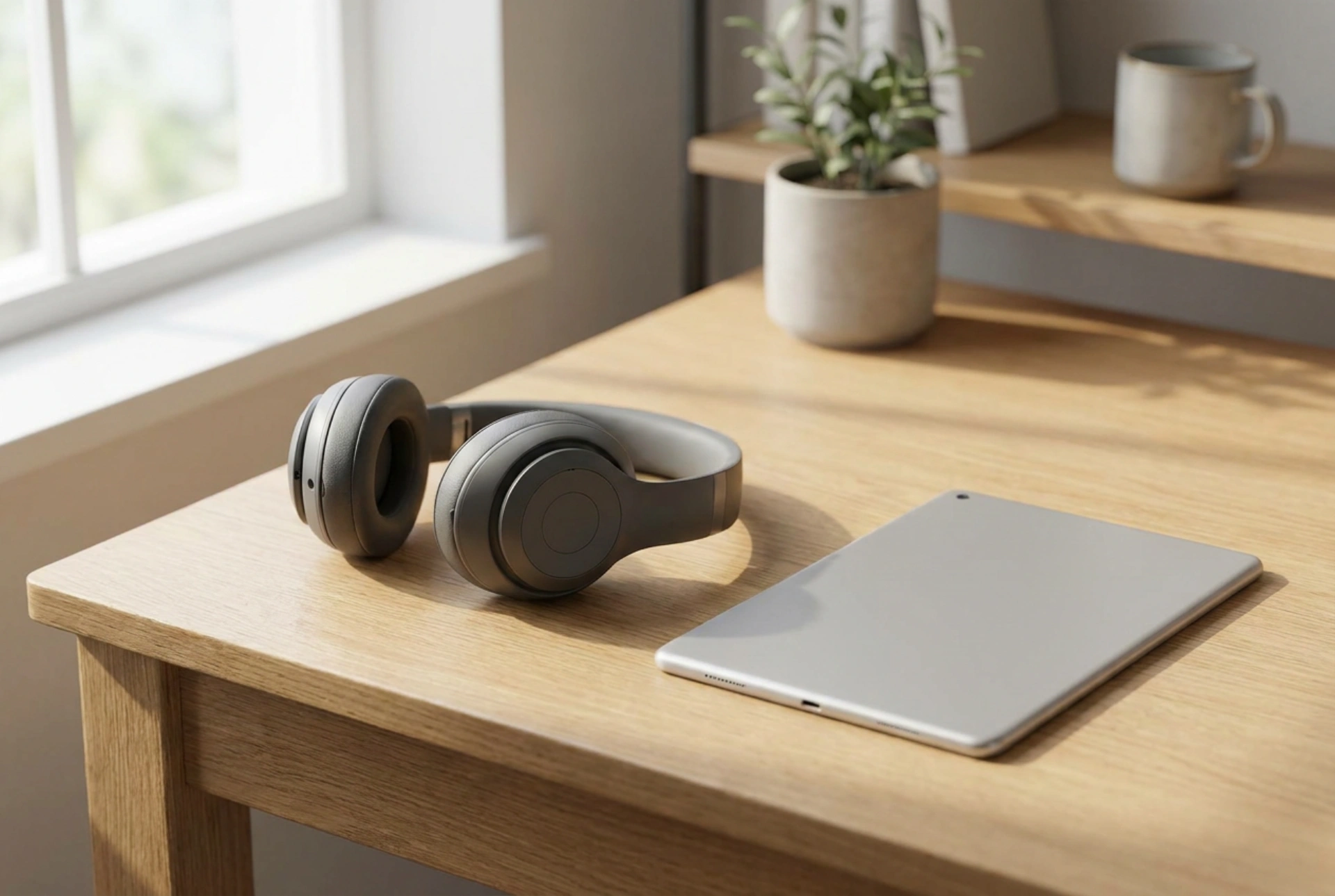


A vezeték nélküli fejhallgatók és fülhallgatók párosítása egyszerűnek tűnhet, de a mikrofon funkció stabil működéséhez meg kell értenünk a Bluetooth-profilok és a vezeték nélküli adatátvitel fizikai működését. Ebben az útmutatóban bemutatjuk, hogyan hozhat létre megbízható kapcsolatot az eszközök között, és hogyan küszöbölheti ki az audio- és mikrofonkonfigurációs hibákat.
A Bluetooth-kapcsolat fizikája és a párosítási fázis
A vezeték nélküli audioeszközök többsége a 2,4 GHz-es ipari, tudományos és orvosi (ISM) rádiófrekvenciás sávot használja a kommunikációhoz. Amikor egy fejhallgatót először szeretnénk csatlakoztatni egy forráseszközhöz (például számítógéphez vagy táblagéphez), az eszközt felfedezhető vagy párosítási üzemmódba kell helyezni. Ebben az állapotban a fejhallgató úgynevezett reklámcsomagokat (advertising packets) sugároz a környezetébe. Ezek a csomagok tartalmazzák az eszköz egyedi MAC-címét, nevét és az általa támogatott szolgáltatási profilokat. A fogadó fél ezeket a jeleket pásztázza (scanning), és miután észlelte őket, kezdeményezi a kapcsolat létrehozását, amelyet egy kriptográfiai kulcscsere (pairing key exchange) követ a biztonságos, titkosított csatorna fenntartásához.
A profilok dilemmája: A2DP és HFP/HSP közötti különbségek
Gyakori probléma, hogy a sikeres párosítás után a fejhallgatóból ugyan szól a hang, de a mikrofon nem rögzíti a hangot. Ennek oka a Bluetooth-protokollok felépítésében rejlik. A modern vezeték nélküli fejhallgatók két fő profilt használnak az audió átvitelére:
- A2DP (Advanced Audio Distribution Profile): Ez a profil egyirányú, kiváló minőségű sztereó hangzást biztosít. Zenehallgatásra vagy filmnézésre optimális, azonban nem támogatja a mikrofon egyidejű használatát a korlátozott sávszélesség miatt.
- HFP (Hands-Free Profile) vagy HSP (Headset Profile): Ez a profil kétirányú kommunikációt tesz lehetővé, vagyis egyszerre továbbítja a mikrofon bemeneti jeleit és a fülhallgató kimeneti hangját.
Amikor a HFP profil aktívvá válik (például egy online hívás indításakor), a rendszer kénytelen a mintavételezési frekvenciát a megszokott 44,1 kHz-ről vagy 48 kHz-ről lecsökkenteni mindössze 8 kHz-re vagy 16 kHz-re (Wideband Speech esetén). Ez az oka annak, hogy a mikrofon használata közben miért halljuk a bejövő hangot is sokkal rosszabb minőségben. Ha a számítógépen vagy okoseszközön nem a megfelelő profilt jelöljük ki alapértelmezettként a hangbeállításokban, a rendszer vagy nem fogja érzékelni a mikrofont, vagy a lejátszott hang minősége romlik le használat közben.
A párosítás és konfigurálás helyes lépései
A sikeres csatlakozáshoz és a mikrofon megfelelő működéséhez kövesse az alábbi szisztematikus lépéssort:
- Az üzemmód aktiválása: Kapcsolja ki a fejhallgatót, majd tartsa lenyomva a bekapcsológombot (általában 5-10 másodpercig), amíg a visszajelző LED gyors villogásba nem kezd. Ez jelzi, hogy a fejhallgató készen áll az új kapcsolatok fogadására.
- Keresés a forráseszközön: Nyissa meg a fogadó eszköz Bluetooth-beállításait, kapcsolja be a Bluetooth-rádiót, és válassza az új eszköz hozzáadása lehetőséget. Keresse meg a fejhallgató nevét a listában, majd kattintson a párosításra.
- Rendszerszintű konfiguráció: Miután a kapcsolat létrejött, lépjen be az operációs rendszer hangbeállításaiba. A lejátszási eszközök között ellenőrizze, hogy a fejhallgató legyen kiválasztva. A rögzítési eszközök lapon pedig győződjön meg arról, hogy a fejhallgató beépített mikrofonja van beállítva alapértelmezettként, nem pedig a számítógép beépített mikrofonja.
Zavaró tényezők és az interferencia kiküszöbölése
Mivel a Bluetooth ugyanazon a 2,4 GHz-es frekvenciasávon működik, mint sok otthoni Wi-Fi hálózat, mikrohullámú sütő és egyéb vezeték nélküli eszköz, a fizikai környezet jelentősen befolyásolhatja a jelminőséget. A mikrofon hangjának akadozása vagy a kapcsolat megszakadása ellen az alábbi fizikai és technikai lépésekkel védekezhetünk:
- Távolság és akadályok: Bár a Bluetooth elméleti hatótávolsága 10 méter, a falak, a fémből készült bútorok és az emberi test (amely nagyrészt vízből áll, így elnyeli a rádióhullámokat) blokkolhatják a jelet. Törekedjen a közvetlen rálátásra a forráseszköz és a fejhallgató között.
- Csatorna-interferencia: Ha a Wi-Fi router túl közel van a számítógéphez, konfigurálja át a routert, hogy az 5 GHz-es sávot használja, vagy váltson egy kevésbé zsúfolt Wi-Fi csatornára a 2,4 GHz-es tartományban, így csökkentve az ütközéseket.
- Eszközök korlátozása: Ha a fogadó eszközhöz egyszerre több Bluetooth-periféria (például egér, billentyűzet és fejhallgató) csatlakozik, a sávszélesség telítődhet. Próbálja meg lecsatlakoztatni a felesleges eszközöket a hívások vagy a mikrofon használata idejére.