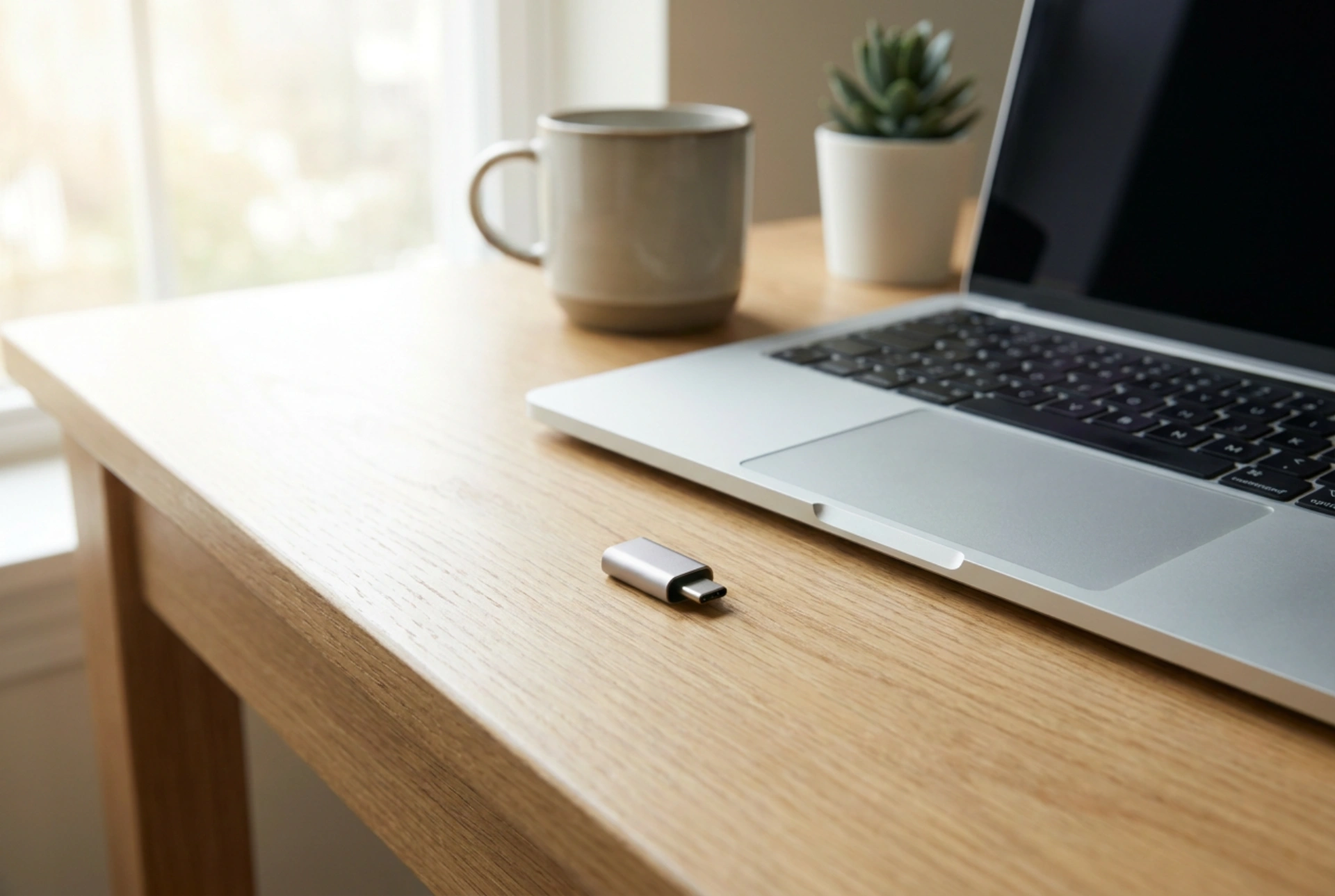


A mobilinternet-kapcsolat létesítése laptopon egy USB-s SIM-kártyás modem segítségével egyszerű és megbízható megoldás, ha nincs elérhető Wi-Fi hálózat. Ahhoz, hogy a kapcsolat stabil legyen, meg kell értenünk a hardveres illesztés, a SIM-kártya érintkezésének és a szoftveres APN-konfigurációnak a folyamatát.
A SIM-kártya fizikai előkészítése és behelyezése
A modern SIM-kártyák egy apró integrált áramkört tartalmaznak, amely az előfizető azonosítására szolgál. Az aranyozott érintkezők tisztasága kritikus fontosságú. A kezünkről származó zsírok és a porszemcsék mikroszkopikus szigetelőréteget képezhetnek, ami átmeneti kapcsolatvesztést vagy az eszköz felismerhetetlenségét okozhatja. Behelyezés előtt tisztítsa meg az érintkezőket egy száraz, szöszmentes mikroszálas kendővel. Ügyeljen az elektrosztatikus kisülés (ESD) elkerülésére is: mielőtt a kártyához érne, érintsen meg egy földelt fémfelületet.
A kártyát pontosan a jelölt irányban tolja be a foglalatba. Ha a kártya nem illeszkedik szorosan, a fizikai érintkezés instabillá válik, ami feszültségesést és a kapcsolat azonnali megszakadását eredményezi. Ha a SIM-kártyát PIN-kód védi, azt a modem szoftverében az első csatlakozáskor meg kell adnia, különben az eszköz nem regisztrál a hálózatra.
Áramellátás és az USB-port fizikai korlátai
Az USB-s modemek a laptop portjából nyerik az energiát. Egy szabványos USB 2.0 port maximálisan 500 mA áramerősséget (5V feszültség mellett) képes leadni, míg az USB 3.0 portok akár 900 mA-t is biztosítanak. A mobilhálózati adatátvitel – különösen gyengébb lefedettség esetén – jelentős energiaigénnyel jár, mivel a modem beépített rádiófrekvenciás erősítőjének növelnie kell az adási teljesítményt a bázisállomás eléréséhez.
Ha a modemet egy passzív (külső tápellátás nélküli) USB-elosztóba csatlakoztatja, a feszültségesés miatt az eszköz instabillá válhat, folyamatosan lekapcsolódhat vagy újraindulhat. Ezért a modemet mindig közvetlenül a laptop egyik saját USB-portjába csatlakoztassa. Amikor csatlakoztatja az eszközt, a rendszer érzékeli a hardvert, és megkezdi az illesztőprogramok (driverek) betöltését. A modern modemek virtuális CD-ROM meghajtóként jelentkeznek be elsőként, amelyen megtalálható a szükséges telepítőszoftver. A telepítés után az eszköz automatikusan átvált hálózati kártya (NDIS vagy MBIM) üzemmódba.
Az APN konfigurálása és a hálózati protokollok
Az operációs rendszer felismerése után a modemnek csatlakoznia kell a mobilszolgáltató hálózatához. Ehhez elengedhetetlen az APN (Access Point Name - Hozzáférési Pont Neve) pontos beállítása. Az APN határozza meg azt az átjárót, amelyen keresztül a mobilhálózat összekapcsolódik az internettel. Bár a modern rendszerek ezt automatikusan elvégzik, manuális konfiguráció esetén az alábbi paramétereket kell ellenőrizni:
- APN név: A szolgáltató által megadott pontos szöveges azonosító (például "internet").
- Hitelesítési típus: Általában PAP vagy CHAP protokoll. A legtöbb normál előfizetés nem igényel felhasználónevet és jelszót, de a protokollt helyesen kell kiválasztani.
- IP-protokoll típusa: Válasszon az IPv4, az IPv6 vagy a kombinált IPv4/IPv6 lehetőségek közül. A helytelen konfiguráció hálózati hibákhoz vezethet.
Jelcsillapítás és az optimális vétel biztosítása
A vezeték nélküli adatátvitel hatékonyságát nagyban befolyásolják a fizikai akadályok. Az elektromágneses hullámok jelentős csillapítást szenvednek el, amikor falakon, fémezett ablaküvegeken vagy a laptop fémből készült burkolatán kell áthaladniuk (Faraday-kalitka hatás). A vétel javítása érdekében használjon egy rövid, jó minőségű USB-hosszabbító kábelt, és helyezze a modemet közelebb az ablakhoz vagy magasabb pozícióba, elkerülve a laptop belső alkatrészeinek árnyékolását. Ha a jel ingadozik, a modem szoftverében érdemes fixen beállítani a kizárólagos LTE vagy 5G módot, megakadályozva a frekvenciák folyamatos váltogatását.