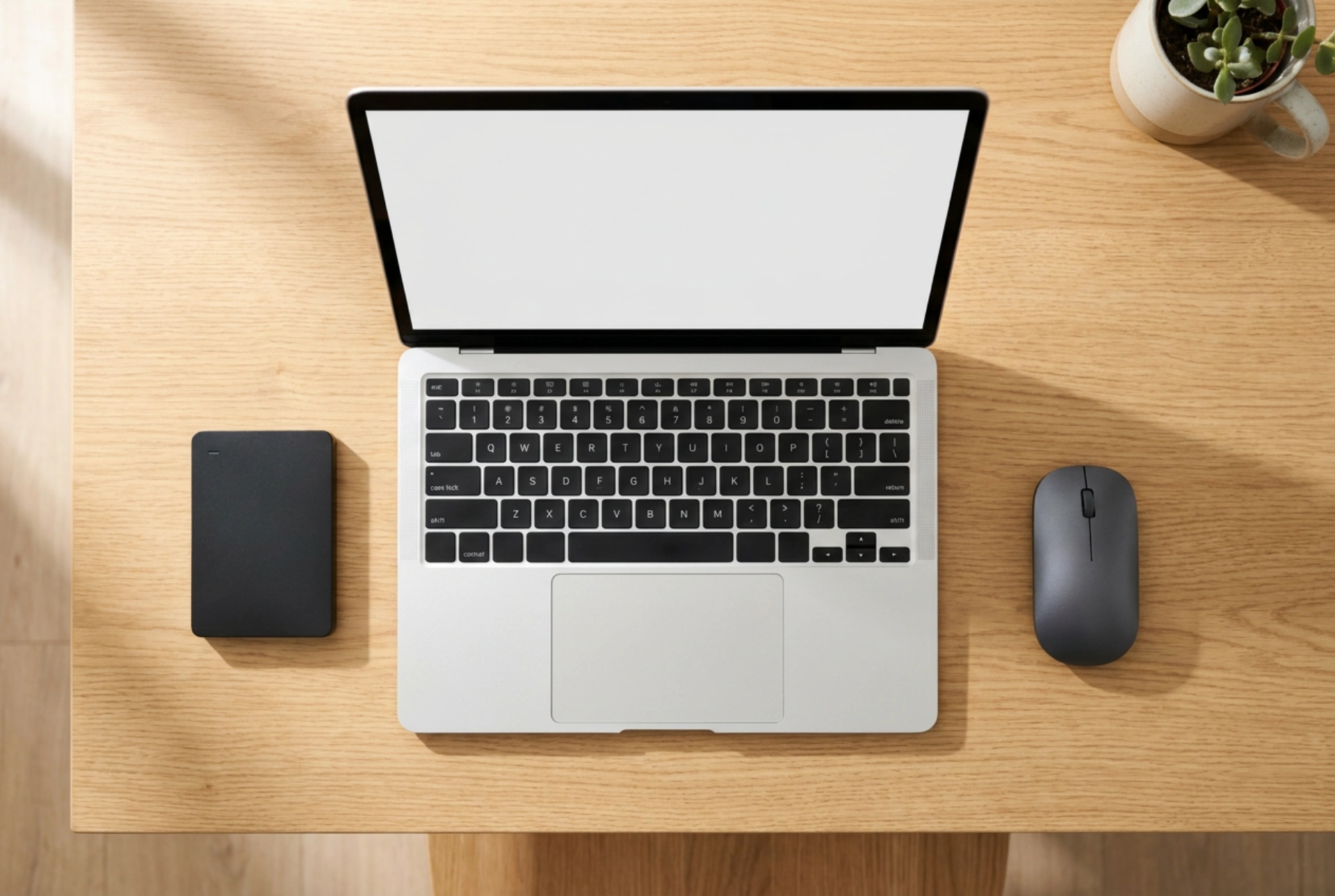


Egy új külső vagy belső meghajtó csatlakoztatása a laptophoz azonnali megoldást nyújt a fojtogató tárhelyhiányra, de tudatos tervezés nélkül az extra kapacitás gyorsan kaotikus fájlhalmazzá alakulhat. A zökkenőmentes integráció kulcsa a megfelelő hardveres protokollok kiválasztása, a fájlrendszerek összehangolása és a szigorú logikai könyvtárszerkezet kialakítása.
Az interfész és az átviteli sebesség fizikai határai
Mielőtt bármilyen fájlt átmásolna az új meghajtóra, pontosan meg kell határoznia annak jövőbeli szerepét a napi munkafolyamatban. Nem mindegy, hogy aktív munkaállományokat vagy ritkán használt archívumokat tárolunk az új eszközön. Az adatátvitel stabilitása és sebessége alapvetően a fizikai csatlakozási technológiától függ.
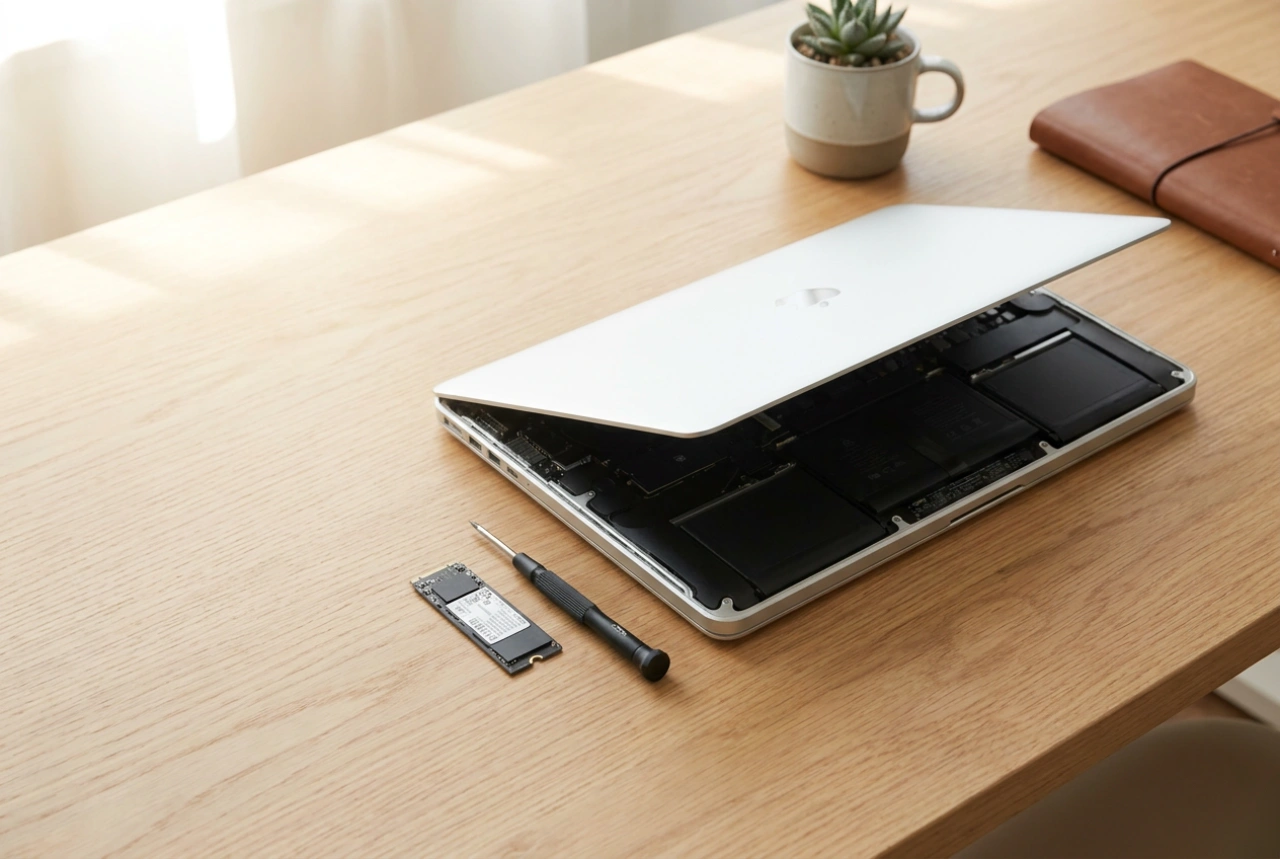
- Belső NVMe M.2 SSD: Ha a laptop rendelkezik szabad belső foglalattal, ez a leggyorsabb opció. A PCIe sávokat használó NVMe protokoll akár 3500-7000 MB/s olvasási sebességet is biztosíthat. Ideális operációs rendszerek, erőforrás-igényes szoftverek és aktív projektek futtatására.
- Külső SSD (USB-C / USB 3.2): Kiváló kompromisszum a mobilitás és a sebesség között. Egy USB 3.2 Gen 2 interfész akár 10 Gbps (kb. 1050 MB/s) átviteli sebességet is elérhet. Ez tökéletesen megfelel nagy felbontású videók szerkesztéséhez és közvetlen adatkezeléshez.
- Külső mechanikus merevlemez (HDD): A mágneses lemezek fizikai korlátai miatt a sebesség itt ritkán haladja meg a 140 MB/s-ot. Kizárólag passzív adatarchiválásra, hideg tárolásra és biztonsági mentésekre javasolt használni, ahol nem tényező az elérési idő.
Inicializálás és a megfelelő fájlrendszer kiválasztása
Az új meghajtót az első használat előtt formázni kell. A fájlrendszer határozza meg, hogyan szerveződnek az adatok a fizikai szektorokban, és ez befolyásolja a kompatibilitást is a különböző operációs rendszerek között.
A Windows rendszerekhez leginkább az NTFS ajánlott, mivel ez támogatja a fájlszintű jogosultságokat, a tömörítést és a tranzakciónaplózást (journaling). A naplózás rendkívül fontos: ha hirtelen áramszünet vagy váratlan lecsatlakozás történik, a rendszer képes visszaállítani a sérült fájlstruktúrát a korábbi naplóbejegyzések alapján.
Ha a meghajtót Windows és macOS rendszerek között is rendszeresen mozgatni szeretné, az exFAT a megfelelő választás. Bár nem rendelkezik az NTFS fejlett naplózási funkcióival, elkerüli a régi FAT32 fájlrendszer 4 GB-os fájlméret-korlátozását, és szinte minden modern operációs rendszer natívan támogatja.
A könyvtárszerkezet logikai felépítése és a szimbolikus linkek
A fájlkaosz elkerülésének aranyszabálya: a rendszerfájlok és az egyéni felhasználói adatok szigorú szétválasztása. A laptop beépített elsődleges meghajtója maradjon kizárólag az operációs rendszer és a legfontosabb programok számára. Minden egyéb adatot – dokumentumok, képek, letöltések – irányítson át az új, másodlagos meghajtóra.
Sok szoftver alapértelmezetten a rendszermeghajtón lévő felhasználói mappákba menti a nehéz gyorsítótárakat és ideiglenes fájlokat. Ennek kiküszöbölésére használhatunk szimbolikus linkeket (symbolic links vagy directory junctions). Ez a fájlrendszer szintjén működő átirányítás becsapja a szoftvereket: azt hiszik, hogy az adatok a megszokott helyen vannak, miközben a fizikai írás és olvasás az új meghajtón történik. Windows alatt ez a parancssorból az mklink paranccsal érhető el.
Automatizált rendszerezés és elnevezési konvenciók
A manuális másolgatás hosszú távon mindig hibákhoz és duplikátumokhoz vezet. Érdemes bevezetni egy egységes elnevezési rendszert és automatizált folyamatokat:
- Standardizált dátumformátum: Minden főmappát indítson az ISO 8601 szabvány szerinti dátummal (ÉÉÉÉ-HH-NN_Projekt_Neve). Ez biztosítja a tökéletes időrendi sorrendet bármelyik fájlkezelőben.
- Letöltések mappa automatizálása: A böngésző letöltési mappáját azonnal irányítsa át az új meghajtóra. Használjon olyan egyszerű szűrési szabályokat, amelyek a kiterjesztés alapján automatikusan alkönyvtárakba szortírozzák a beérkező fájlokat.
- Szinkronizációs protokollok alkalmazása: Ahelyett, hogy manuálisan másolná át a fájlokat, használjon helyi szinkronizációs megoldásokat. Ezek csak a változásokat másolják át, minimalizálva a meghajtó fizikai terhelését és megelőzve az emberi mulasztást.
Ezekkel a strukturális és módszertani lépésekkel az új meghajtó nem egy kaotikus digitális lomtár lesz, hanem a laptop gyors, átlátható és megbízható teljesítménybővítése.