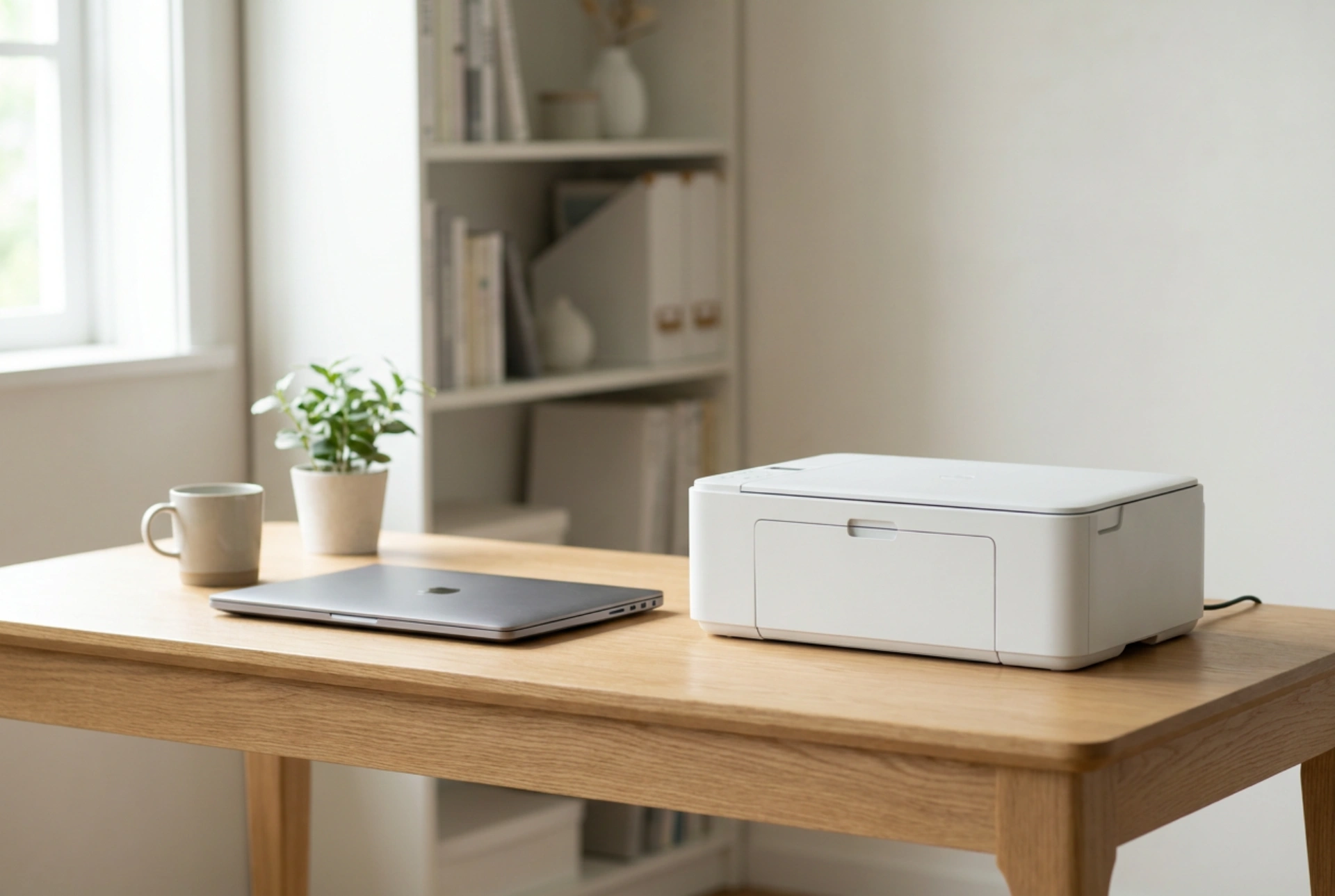


A kompakt lézernyomtatók vezeték nélküli integrálása a modern otthoni irodába nemcsak esztétikai kérdés, hanem a fizikai akadályok és a portelepek felszámolásának hatékony módja is. A megfelelő hálózati konfiguráció és a fizikai kábelrendezési elvek alkalmazásával teljesen megszüntethető az asztali kábelzűrzavar.
A vezeték nélküli adatátvitel fizikai alapjai és konfigurációja
A modern lézernyomtatók alapvetően kétféle vezeték nélküli technológiát alkalmaznak az adatok fogadására: a helyi Wi-Fi hálózatot (WLAN) és a közvetlen pont-pont kapcsolatot (Wi-Fi Direct). A Wi-Fi hálózaton keresztül történő nyomtatás során a laptop és a nyomtató azonos routerre csatlakozik. Az adatcsomagok rádióhullámokon (jellemzően a 2,4 GHz-es vagy az 5 GHz-es frekvenciasávban) terjednek. A 2,4 GHz-es sáv nagyobb hatótávolságot és jobb akadályáthatolást biztosít, ami ideális, ha a nyomtató és a router között falak találhatók, míg az 5 GHz-es sáv gyorsabb adatátvitelt tesz lehetővé kisebb interferencia mellett.
Ha nem áll rendelkezésre helyi router, a Wi-Fi Direct technológia jelent megoldást. Ilyenkor a nyomtató saját szoftveres hozzáférési pontként (Access Point) működik. A laptop közvetlenül ehhez a sugárzott hálózathoz csatlakozik, kikerülve a külső hálózati infrastruktúrát. A kapcsolat létesítésekor a nyomtató vezérlőpaneljén vagy egy fizikai gomb (például a WPS gomb) megnyomásával indítható el a titkosított csatorna kiépítése, amely megakadályozza az illetéktelen hozzáférést.
A hálózati stabilitás biztosítása: Statikus IP-címek
Gyakori probléma, hogy a vezeték nélkül csatlakoztatott lézernyomtató egy idő után „offline” állapotba kerül, és a laptop nem találja. Ennek oka a dinamikus IP-cím kiosztás (DHCP) mechanizmusában rejlik. A router alapértelmezés szerint időszakos bérleti szerződéssel oszt ki IP-címeket a hálózaton lévő eszközöknek. Ha a nyomtatót kikapcsolják, vagy lejár a bérleti idő, a router új IP-címet rendelhet hozzá, miközben a laptop operációs rendszere még a régi címen keresi az eszközt.
A hálózati kapcsolat állandóságát úgy biztosíthatjuk, ha a nyomtatónak fix (statikus) IP-címet adunk. Ez megtehető a nyomtató belső webszerverén (EWS) keresztül, amelyet úgy érhetünk el, hogy beírjuk a nyomtató aktuális IP-címét a laptop böngészőjébe. A hálózati beállításoknál a DHCP helyett válasszuk a statikus vagy kézi IP-beállítást, és adjunk meg egy olyan címet, amely kívül esik a router által automatikusan kiosztott DHCP-tartományon, de azonos alhálózaton található. Alternatív megoldásként a router adminisztrációs felületén is hozzárendelhetünk egy állandó IP-címet a nyomtató egyedi MAC-címéhez.
A tápellátás menedzselése és az elektromágneses interferencia elkerülése
Bár az adatátvitel vezeték nélkül zajlik, a lézernyomtatónak továbbra is szüksége van hálózati áramra. A lézernyomtatók működési elve megköveteli, hogy a fűtőhenger (fuser) rövid idő alatt elérje a tonerpor megolvasztásához szükséges magas hőmérsékletet (körülbelül 150-200 °C). Ez a folyamat a nyomtatás kezdetekor hirtelen, magas áramfelvétellel jár (akár 500-1000 Watt csúcsteljesítmény), ami elektromágneses mezőt generál a tápkábel körül.
A kábelkáosz elkerülése és a biztonságos működés érdekében tartsuk be a következő fizikai szabályokat:
- Soha ne tekerjük fel szorosan a tápkábelt: A szorosan feltekert kábel induktív tekercsként működhet, ami hőfelhalmozódáshoz és elektromágneses interferenciához vezethet a közelben lévő egyéb elektronikus eszközökben vagy adatkábelekben.
- Használjunk kábelcsatornát vagy asztal alatti rendezőt: A felesleges kábelhosszt laza, nyolcas alakú hurkokban rögzítsük kötegelővel az asztallap alatt, így elkerülhető a mechanikai feszültség és a por felhalmozódása.
- Fizikai szeparáció: Ha mégis szükséges USB-kábel használata a kezdeti beállításokhoz, azt vezessük a tápkábeltől fizikai távolságban, vagy arra merőlegesen keresztezve, hogy minimalizáljuk az elektromágneses zaj átterjedését.
Operációs rendszer szintű integráció és nyomtatási sor kezelése
A hardveres és hálózati kapcsolat létrejötte után a laptop operációs rendszerének fel kell ismernie a nyomtatót. A modern rendszerek univerzális osztály-illesztőprogramokat (generic class drivers) használnak, amelyek azonnali, alapvető nyomtatási funkciókat tesznek lehetővé bonyolult telepítési folyamatok nélkül. A teljes funkcionalitás – mint például a tonerkímélő üzemmód vagy a pontos felbontás-beállítás – eléréséhez azonban ajánlott a gyártó specifikus, de univerzális hálózati illesztőprogramjának használata.
A nyomtatási folyamat során a laptop egy ideiglenes fájlt hoz létre a merevlemezen (spooling folyamat), amelyből az adatcsomagok fokozatosan áramlanak a nyomtató belső memóriájába (RAM). Ha a vezeték nélküli jel instabil, ez a pufferelési folyamat megszakadhat, ami félbehagyott nyomtatást eredményezhet. A stabil jelerősség fenntartásával és a háttérben futó sávszélesség-igényes folyamatok korlátozásával biztosítható, hogy a lézernyomtató gyorsan és hibamentesen végezze el a rábízott feladatokat.