

A laptop billentyűzete nap mint nap ki van téve a fizikai kopásnak, a pornak és az esetleges folyadékkiömléseknek. A meghibásodások többsége otthoni körülmények között is biztonságosan orvosolható a megfelelő fizikai és kémiai elvek alkalmazásával, anélkül, hogy drága szervizhez kellene fordulni.
A fizikai szennyeződések eltávolítása és a mechanika megtisztítása
A billentyűk alá szorult porszemek, hajszálak és ételmaradékok gyakran megakadályozzák, hogy a gomb elérje az érintkezési pontot a membránon. A probléma megoldásához nem elegendő a felületi törlés; a gravitációt és a sűrített levegő áramlástanát kell kihasználni.
Fordítsa fejjel lefelé a laptopot körülbelül 45 fokos szögben, és finom, ütemes mozdulatokkal ütögesse meg a hátulját. Ezután használjon sűrített gázos tisztítóspray-t. Fontos, hogy a flakont mindig függőlegesen tartsa, különben cseppfolyós gáz permetezhet a billentyűzetre, ami a hirtelen lehűlés miatt mikrorepedéseket okozhat a műanyag alkatrészekben. A fúvókát tartsa legalább 10 centiméteres távolságban, és cikkcakkban haladva fújjon be a billentyűk közé, hogy a felhalmozódott szennyeződések kisodródjanak a résekből.
Beragadt billentyűk kezelése: A kémiai oldás művészete
A ragadós italok (például kávé vagy üdítők) száradás után sűrű cukor- és szervesanyag-réteget hagynak maguk után. Ez a réteg fizikai akadályt képez a billentyűsapka és az ollós mechanizmus között. A probléma megoldásához olyan oldószer szükséges, amely feloldja ezeket a maradványokat, de nem károsítja a műanyagot és a vezető pályákat.
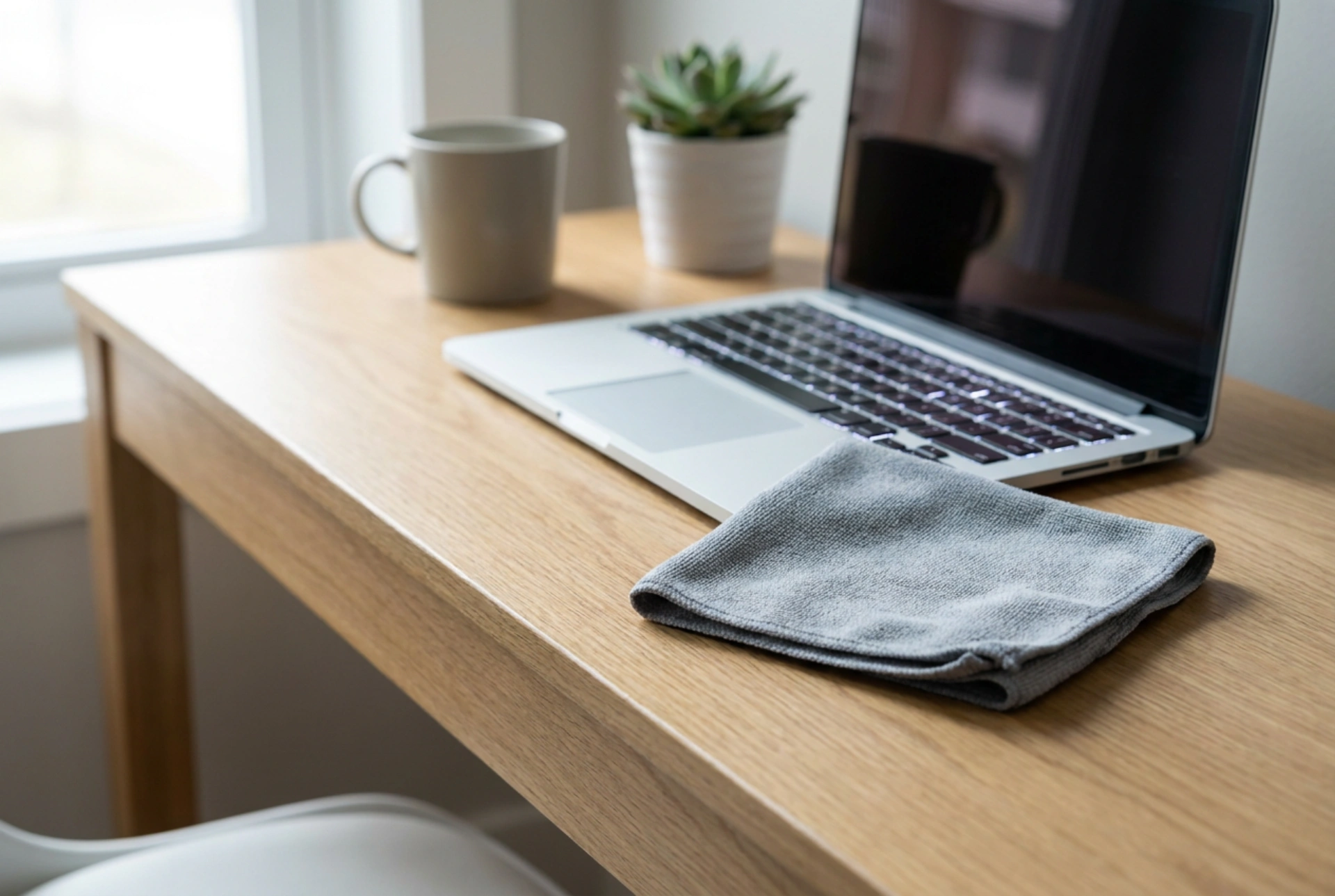
A legalkalmasabb anyag erre a celu a legalább 99%-os tisztaságú izopropil-alkohol (izopropanol). Ez a vegyület kiváló zsíroldó és hidrofób tulajdonságokkal rendelkezik, rendkívül gyorsan párolog, és nem hagy hátra elektromosan vezető réteget. Kapcsolja ki a laptopot, és távolítsa el az áramforrást. Vigyen fel néhány csepp izopropil-alkoholt egy szöszmentes mikroszálas kendőre vagy fültisztító pálcikára, majd óvatosan dörzsölje át a ragadós gomb körüli réseket. Nyomkodja meg többször a billentyűt, hogy az alkohol bejusson a mechanika alá, és feloldja a lerakódást. Várjon legalább 15-20 percet a teljes elpárolgásig, mielőtt újra bekapcsolná a készüléket.
Folyadékkiömlés: Azonnali teendők és a kapilláris hatás leküzdése
Ha nagyobb mennyiségű folyadék ömlik a billentyűzetre, az azonnali zárlatot okozhat az elektromos áramkörökben. Itt az idő a legfontosabb tényező, mivel a folyadékok a kapilláris hatás révén gyorsan szétterjednek a rétegek között.
- Azonnali áramtalanítás: Ne próbálja meg szabályosan leállítani az operációs rendszert. Tartsa nyomva a bekapcsológombot 5-10 másodpercig az azonnali leállításhoz, és húzza ki a tápkábelt.
- Gravitációs víztelenítés: Nyissa ki teljesen a laptop kijelzőjét (ha lehetséges, 180 fokban), és fordítsa lefelé a billentyűzetet egy száraz, jó nedvszívó képességű pamut törölközőre. Ez megakadályozza, hogy a folyadék mélyebbre szivárogjon az alaplap irányába.
- Kiszáradási fázis: Hagyja a készüléket ebben a helyzetben legalább 24-48 órán keresztül. Kerülje a hajszárító használatát, mert a meleg levegő megolvaszthatja a vékony műanyag billentyűsapkákat, és a légáram csak mélyebbre fújja a nedvességet a belső alkatrészek közé.
Az ollós mechanizmus tisztítása és helyreállítása
Ha egy billentyű továbbra sem működik megfelelően, szükség lehet a billentyűsapka óvatos eltávolítására. A modern laptopok úgynevezett ollós (scissor-switch) mechanizmust használnak, amely két egymásba kapaszkodó, finom műanyag keretből áll.
A sapka leszereléséhez használjon egy vékony, lapos műanyag eszközt (például egy gitárpengetőt). Óvatosan csúsztassa be a billentyűsapka széle alá, és fejtse ki a rögzítőfülekből. Mindig függőleges irányban fejtsen ki erőt, rendkívül minimális nyomással, mivel a finom műanyag pöckök könnyen letörnek. Miután eltávolította a sapkát, ellenőrizze a kis gumiharang (dome) épségét, amely a rugalmasságért felelős. Tisztítsa meg a mechanikát izopropil-alkohollal, majd helyezze vissza a billentyűsapkát a helyére, és nyomja meg középen, amíg egy halk kattanással újra a helyére nem ugrik.