

A laptop billentyűzetének hirtelen meghibásodása mögött leggyakrabban szoftveres konfliktusok, fizikai szennyeződések vagy az érintkezők átmeneti hibái állnak.
Szoftveres és illesztőprogram-hibák elhárítása
Amikor a billentyűzet egyetlen gombnyomásra sem reagál, a probléma gyökere gyakran az operációs rendszer és a hardver közötti kommunikációs zavarban keresendő. Az első lépés a laptop teljes újraindítása, amely kiüríti az ideiglenes memóriát és alaphelyzetbe állítja a hardveres interfészeket. Ha ez nem segít, ellenőrizni kell az illesztőprogramok állapotát.
Az operációs rendszer eszközkezelőjében keresse meg a billentyűzetek kategóriát. Ha sárga felkiáltójelet lát, az illesztőprogram sérült vagy elavult. Megoldást jelenthet az eszköz eltávolítása, majd a gép újraindítása, amely arra kényszeríti a rendszert, hogy az alapértelmezett, stabil illesztőprogramot telepítse újra. Windows rendszereken a szűrőbillentyűk funkció véletlen aktiválása is okozhat látszólagos lefagyást, ezt a kisegítő lehetőségek beállításaiban lehet kikapcsolni.
Fizikai szennyeződések szakszerű eltávolítása
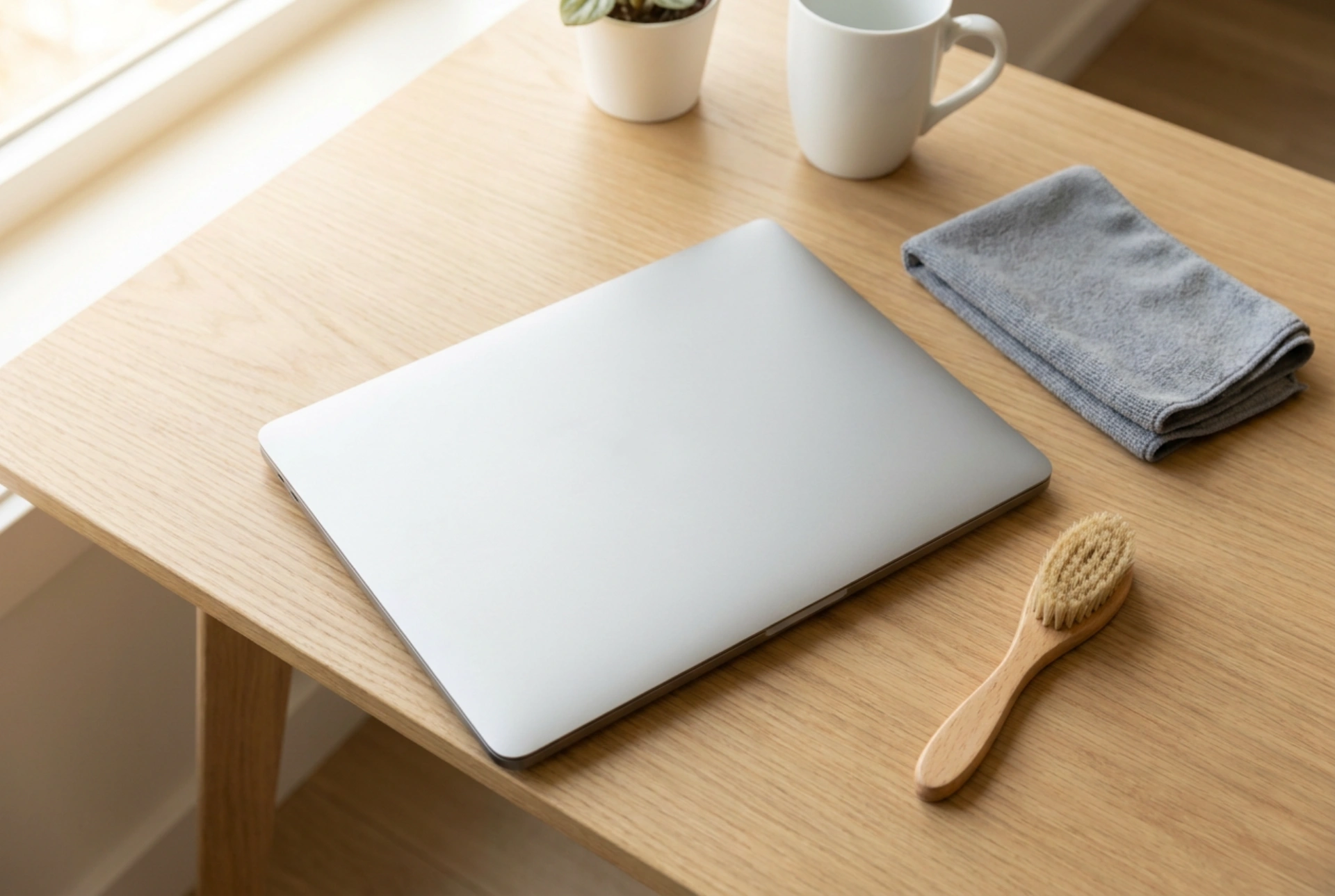
A billentyűk alá bekerülő porszemek, morzsák és apró szöszök mechanikusan akadályozhatják a billentyűk útját, vagy megszakíthatják az elektromos érintkezést a membránréteg és a vezetőképes pálya között. A tisztítást mindig teljesen kikapcsolt és áramtalanított, a töltőről lecsatlakoztatott készüléken szabad végezni.
- Gravitációs tisztítás: Fordítsa fejjel lefelé a laptopot, és óvatosan, enyhe ütésekkel mozgassa meg, hogy a nagyobb, laza szennyeződések kihulljanak a billentyűk közül.
- Sűrített levegő alkalmazása: Tartsa a laptopot nagyjából 45 fokos szögben. Fújjon be sűrített levegőt a billentyűk közé rövid, szakaszos löketekkel, balról jobbra haladva, hogy a por ne mélyebbre, hanem kifelé áramoljon.
- A felületek áttörlése: Használjon enyhén megnedvesített izopropil-alkoholos mikroszálas kendőt a billentyűk felületének zsírtalanítására. Az alkohol gyorsan elpárolog, és nem hagy elektromosan vezető nedvességet maga után.
A billentyűzet belső felépítése és a fizikai behatások
A modern laptopok többnyire ollós mechanikájú (scissor-switch) billentyűzetet használnak, ahol a billentyűsapka alatt egy apró műanyag szerkezet biztosítja az egyenletes függőleges mozgást, míg a tényleges elektromos kontaktust egy rugalmas szilikon dóm zárja le. Ha folyadék kerül a gépbe, az tönkreteheti a vezető pályákat. Ilyenkor a legfontosabb a gép azonnali kikapcsolása, áramtalanítása és fejjel lefelé fordítása egy törölközőre, hogy a gravitáció megakadályozza a folyadék eljutását az alaplapig.
Külső billentyűzet mint diagnosztikai eszköz
Annak eldöntésére, hogy a hiba szoftveres vagy hardveres eredetű-e, csatlakoztasson egy külső USB-s vagy Bluetooth-os billentyűzetet. Ha a külső eszköz tökéletesen működik, miközben a beépített nem reagál, akkor szinte biztos, hogy fizikai kontaktushiba, szalagkábel-lazulás vagy belső hardveres sérülés áll a háttérben. Ha a külső billentyűzet sem működik, a problémát az operációs rendszer rendszerszintű hibája vagy az alaplapi vezérlő chip meghibásodása okozza.